


K čemu slouží výchozí režim
Každá chytrá žárovka si běžně pamatuje své nastavení jen do chvíle, než se přeruší napájení. Když například dojde k výpadku elektřiny, žárovka se po opětovném zapnutí nejprve asi na 5 vteřin vrátí do základního stavu – obvykle do jasného bílého světla, než se spojí se svým cloudovým úložištěm a přepne se do režimu, ve kterém byla naposledy.
Funkce výchozího režimu tento problém řeší. Umožňuje vám nastavit, v jakém stavu se má žárovka rozsvítit po obnovení napájení. Už se vám tak nestane, že by vás žárovka například uprostřed noci vzbudila svým náhlým zapnutím, když se přívod elektřiny obnoví.
Tři možnosti výchozího režimu
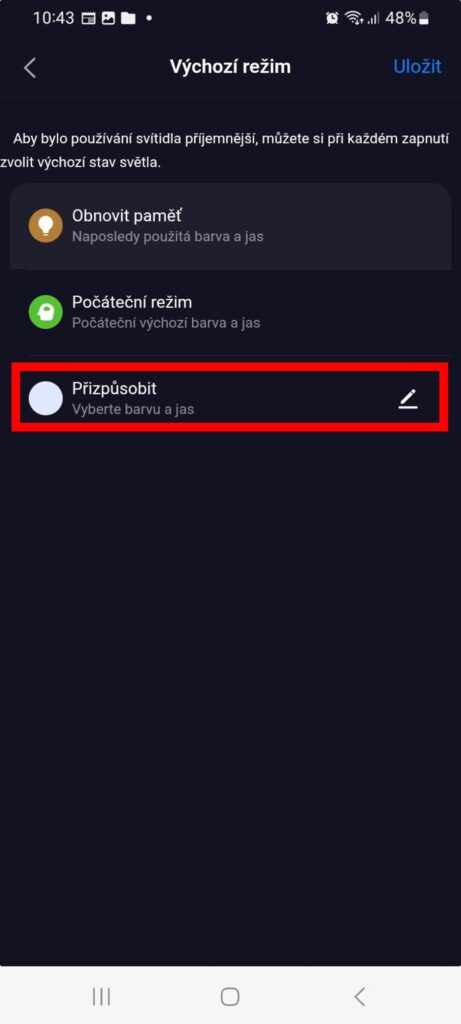
U chytré žárovky Oranžovky si můžete vybrat mezi třemi možnostmi výchozího režimu. První je varianta Obnovit paměť – při jejím zvolení se žárovka po obnovení napájení rozsvítí v režimu, v jakém svítila naposledy. Může se vám tedy stát, že se uprostřed noci rozzáří jasným bílým světlem, protože to byl poslední režim, ve kterém před výpadkem svítila. Druhá možnost je takzvaný Počáteční režim – jedná se o maximální jas a teplotu barvy světla, tedy nejjasnější a nejvíce bílé světlo. I při volbě této možnosti hrozí po obnovení napájení nepříjemné oslnění. Třetí možnost, kterou doporučujeme využít, se nazývá Přizpůsobit a jedná se o vlastní nastavení výchozího režimu. Doporučujeme zvolit si nízký jas a teplejší barvu světla, aby vás žárovka při opětovném rozsvícení nevyrušila.

Nastavení vlastního výchozího režimu
K tomu, abyste mohli využívat všechny funkce chytré žárovky Oranžovky, potřebujete mít ve svém mobilním telefonu či tabletu staženou aplikaci Tuya – Smart Life, Smart Living a v ní spárovaná vaše chytrá svítidla. Jak na to se můžete dočíst v našem článku První kroky při nastavení chytré žárovky Oranžovky pomocí mobilní aplikace. Jakmile si žárovku s aplikací propojíte, můžete začít s nastavením režimu.
- Otevřete aplikaci Tuya – Smart Life, Smart Living a vpravo dole vyberte spárovanou žárovku.
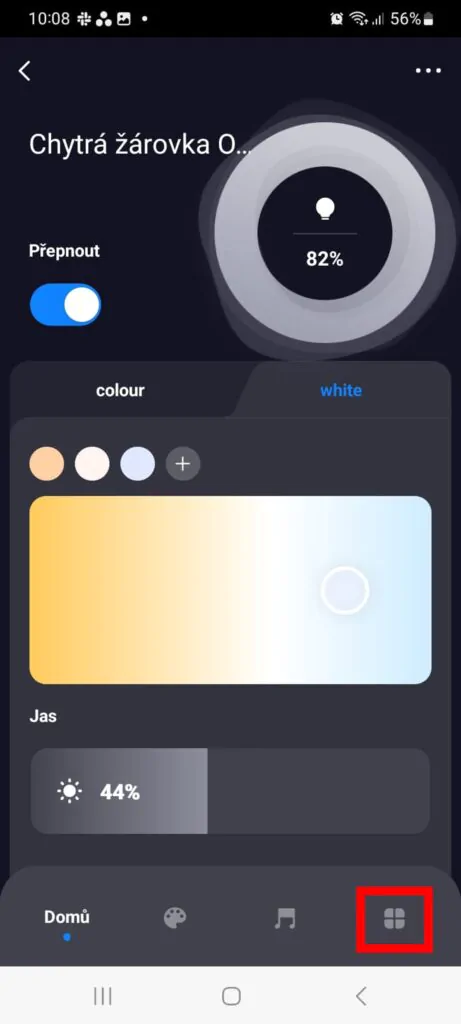
- Vpravo dole klikněte na ikonu Nastavení.
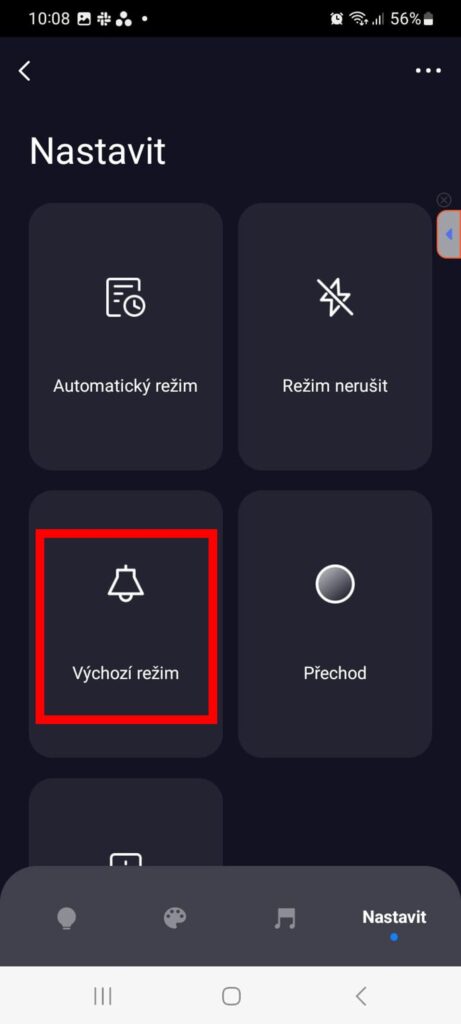
- Z nabídky vyberte možnost Výchozí režim.
- Klikněte na tlačítko Přizpůsobit.
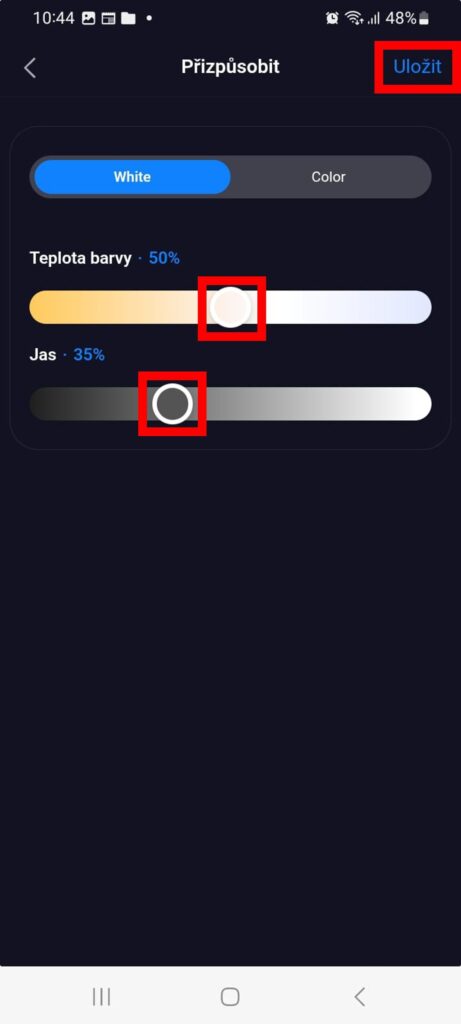
- Nastavte si barvu světla a jas pro výchozí režim. Poté vpravo nahoře nastavení uložte.